การเปิดใช้งาน OPcache สำหรับ PHP

นี่คือวิธีเปิดใช้งาน OPcache บนเซิร์ฟเวอร์ของคุณ
- ตรวจสอบว่า OPcache ติดตั้งแล้วหรือยัง
เปิดไฟล์ PHP info เพื่อตรวจสอบว่ามี OPcache ติดตั้งแล้วหรือยัง โดยการสร้างไฟล์ phpinfo.php และใส่โค้ดนี้
<?php phpinfo(); ?>
แล้วเปิดไฟล์นี้ในเบราว์เซอร์ของคุณ ค้นหา "opcache" เพื่อดูว่ามีการติดตั้งและเปิดใช้งานแล้วหรือยัง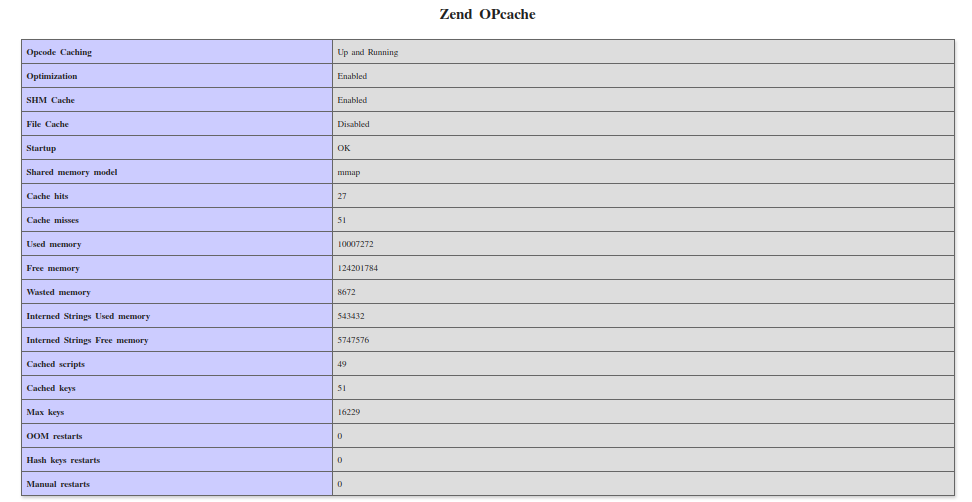
- ติดตั้ง OPcache ถ้า OPcache ยังไม่ได้ติดตั้ง คุณสามารถติดตั้งได้ด้วยคำสั่ง
สำหรับ Ubuntu
sudo apt-get install php-opcache
สำหรับ CentOS
sudo yum install php-opcache
หากคุณใช้ XAMPP คุณสามารถเปิดใช้งาน OPcache สำหรับ PHP ได้ตามขั้นตอนต่อไปนี้- เปิด XAMPP Control Panel และหยุด Apache ชั่วคราวก่อน
- เปิดไฟล์ php.ini ด้วย Text Editor ซึ่งปกติจะอยู่ใน C:\xampp\php\php.ini (กดจาก Control Panel ของ XAMPP ก็ได้)
- ค้นหาบรรทัดที่มี
;zend_extension=opcache
และลบเครื่องหมาย ; หน้าข้อความออก โดยให้แน่ใจว่าบรรทัดนี้จะเป็นดังนี้
zend_extension=opcache
- ตรวจสอบไฟล์ php.ini ว่ามีบรรทัดเหล่านี้หรือไม่ ถ้าไม่มีให้เพิ่มเข้าไปใหม่
สำหรับ Ubuntu และ CentOS
[opcache]
	zend_extension=opcache.so
	opcache.enable=1
	opcache.memory_consumption=128
	opcache.interned_strings_buffer=8
	opcache.max_accelerated_files=4000
	opcache.revalidate_freq=2
	opcache.fast_shutdown=1
	opcache.enable_cli=1
สำหรับ XAMPP บน Windows
[opcache] opcache.enable=1 opcache.memory_consumption=128 opcache.interned_strings_buffer=8 opcache.max_accelerated_files=4000 opcache.revalidate_freq=2 opcache.fast_shutdown=1 opcache.enable_cli=1 - เสร็จแล้วรีสตาร์ทเว็บเซิร์ฟเวอร์ เพื่อให้การเปลี่ยนแปลงมีผล
สำหรับ Apache
sudo service apache2 restart
สำหรับ Nginx
sudo service nginx restart
สำหรับ XAMPP ให้ Start Apache ที่ Control Panel - กลับไปตรวจสอบว่า OPcache เปิดใช้งานเรียบร้อยหรือไม่ ตามข้อ 1.